안녕하세요. 카카오톡 이모티콘 작가에 도전하며 달콤한 승인의 기쁨보다 씁쓸한 미승인의 아픔을 더 많이 겪어본 분들 많으시죠?
저 역시 연속으로 미승인을 받았을 때는 멘탈이 처참하게 나갔었습니다. 하지만 낙담만 하고 있을 수는 없었기에, "이 미승인 속에 분명히 답이 있을 것이다"라는 생각으로 제가 직접 부딪히며 깨달은 기록들을 하나씩 모아 '미승인 오답노트'를 만들기 시작했습니다.
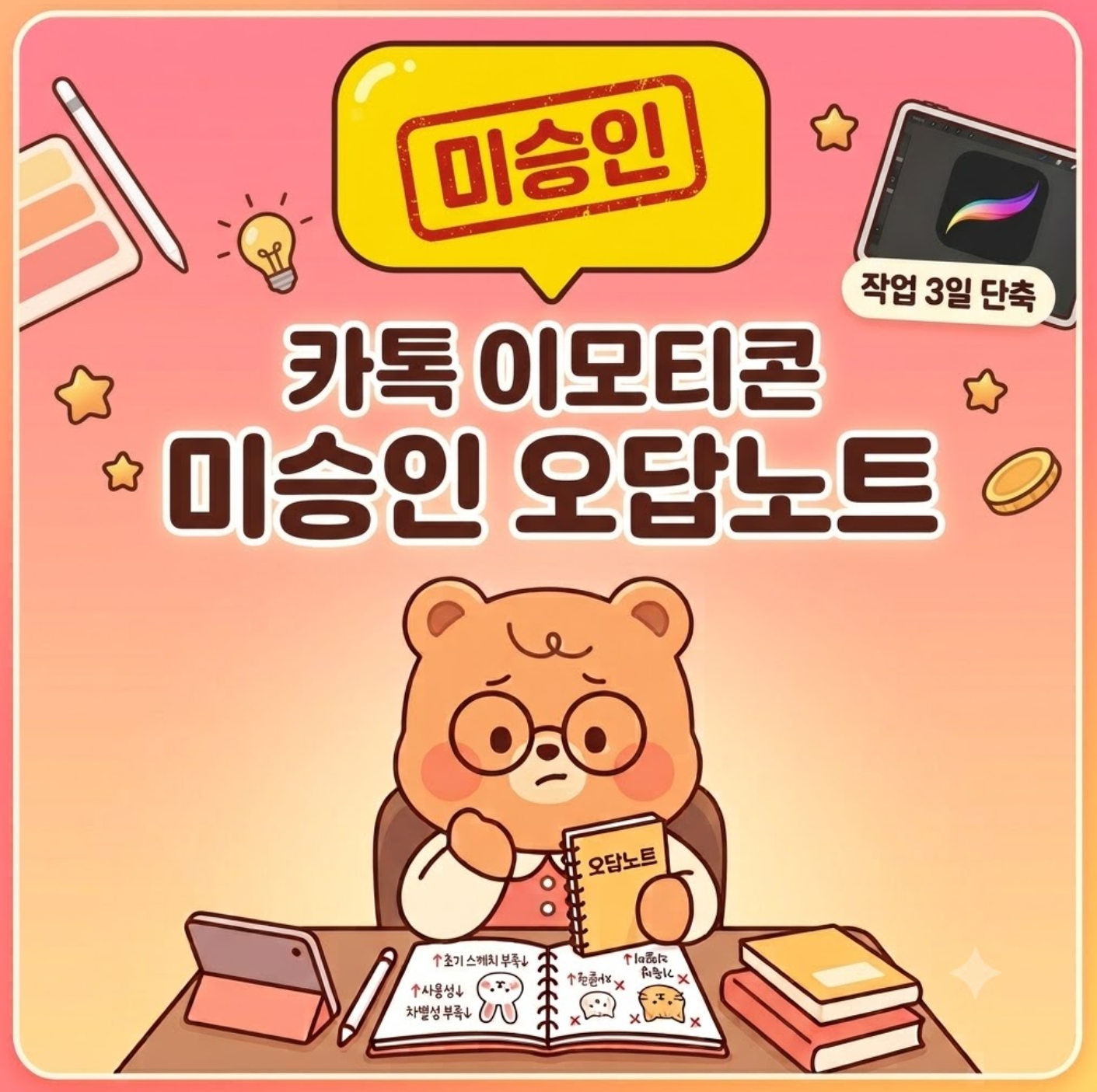
본격적으로 저의 오답노트를 읽어보시기 전에 한 가지만 기억해 주세요.
💡 독자분들께 드리는 말씀 이 내용은 오로지 저의 경험을 바탕으로 쓰여진 만큼, 카카오톡 이모티콘 승인의 유일한 정답은 아닐 수 있습니다. 하지만 제가 겪은 수많은 시행착오들이 여러분의 앞길을 환하게 밝혀주는 작은 이정표는 되어줄 수 있으리라 믿습니다.
1. 캐릭터 색구성 전략: 웜톤의 법칙
이모티콘의 첫인상은 색감에서 결정됩니다. 24종 세트 전체의 통일감을 높여 전문적인 느낌을 주는 컬러 팁입니다.
- 색구성은 3색 이하로 제한하기
- 메인 캐릭터의 색구성은 가급적 3개를 넘기지 않는 것이 좋습니다. 카카오톡 심사위원들은 이모티콘을 한 개씩 떼어놓고 보는 것이 아니라 24개 전체 구성이 한눈에 들어오는 상태로 심사합니다. 따라서 세트의 통일성을 위해서는 색 구성을 3개 이하로 제한하는 것을 추천합니다.
- 톤온톤(Tone on Tone) 배색 활용
- 캐릭터의 베이스 컬러가 웜톤 계열이라면, 추가되는 소품이나 포인트 색상도 반드시 웜톤으로 맞춰주세요.
이렇게 전체적인 색온도를 맞춰주는 것만으로도 24개 세트 전체에 강력한 일체감이 생겨 훨씬 완성도 높은 이모티콘 세트로 보입니다.
- 캐릭터의 베이스 컬러가 웜톤 계열이라면, 추가되는 소품이나 포인트 색상도 반드시 웜톤으로 맞춰주세요.
2. 탈락 없는 시안 구성법 (대화의 본질 찾기)
이모티콘은 단순히 '귀여운 그림'을 그리는 장르가 아닙니다. 텍스트를 대신해 '대화에 필요한' 그림을 그려야 승인 확률이 올라갑니다.
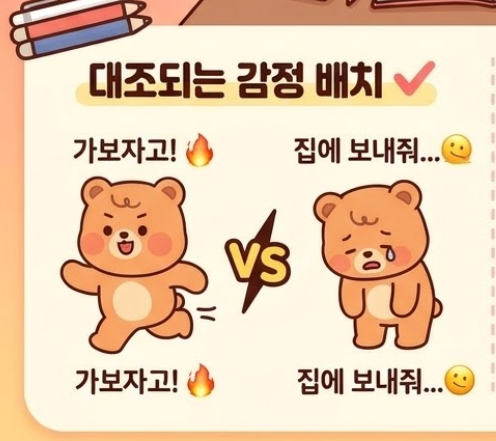
① 상반된 의미 배치하기
한 세트 안에 '긍정'과 '부정', 혹은 '열정'과 '무기력'처럼 서로 대조되는 감정을 짝지어 세트로 넣으세요. 단조로운 감정 표현보다 대화 속 활용도가 극대화됩니다.
- 열정 픽: "가보자고!" 🔥
- 해탈 픽: "집에 보내줘..." 🫠
② 범용성 체크
나만 아는 독특한 상황이나 특정 조건에서만 쓸 수 있는 시안은 과감히 뒤로 미루세요. 일상 대화에서 얼마나 자주 쓰이는지 '사용 빈도'를 최우선 순위로 두고 시안을 구성했는지 점검해야 합니다.
3. 미승인을 승인으로 바꾸는 '자가 체크리스트'

106번의 도전 데이터를 통해 분석한 결과, 심사위원이 미승인을 주는 주요 요인은 크게 3가지로 압축되었습니다. 제출 전 반드시 아래 리스트를 체크해 보세요.
- 가독성 부족: 모바일의 작은 화면에서도 캐릭터의 표정과 텍스트 문구가 한눈에 선명하게 들어오는가?
- 차별성 결여: 이미 이모티콘 샵에 출시되어 있는 기존 캐릭터들과 실루엣, 컨셉이 너무 비슷하게 겹치지는 않는가?
- 감정의 과잉 또는 부족: 전하고자 하는 메시지가 명확하지 않고, 의미를 알 수 없는 모호한 동작만 반복되고 있지는 않은가?
4. 작업 효율 극대화: 제작 기간 1개월 → 3일 단축 비법
초보 시절에는 한 세트를 완성하는 데 무려 한 달이 걸렸습니다. 프로크리에이트(Procreate)의 효율적인 기능과 단축키를 제대로 활용하지 못했기 때문인데요. 작업 속도를 비약적으로 끌어올린 저만의 비법입니다.
① 오답노트의 데이터화
미승인된 시안들을 절대 그냥 버리지 마세요. 왜 실패했는지 나만의 분석 이유를 꼼꼼히 기록해야 합니다. 현재 이모티콘 샵에 출시되어 인기를 끌고 있는 작품들을 보면서, 내 시안과는 무엇이 다른지 외형적 특징, 말투, 애니메이션의 부드러운 움직임 등을 분석적으로 접근할 때 비로소 승인률이 높아집니다.
② 자주 사용하는 브러시 상단 고정 및 단축키 활용
작업할 때마다 매번 브러시 크기를 조절하느라 시간을 낭비하고 계셨나요? 프로크리에이트에서 브러시 크기를 완벽하게 박제해두는 방법입니다.
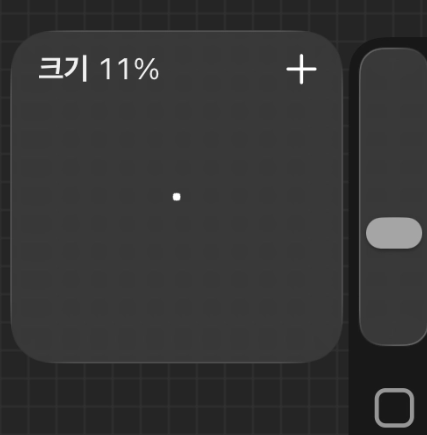

💡 프로크리에이트 브러시 크기 고정하는 법
브러시를 선택한 상태에서 왼쪽 슬라이더(크기 조절 바)의 원하는 크기 위치를 누르고,
우측 상단 위의 [+] 버튼을 누르면 파란색 줄(표시)이 생기며 해당 크기로 고정됩니다.
추가로 자주 쓰는 캔버스 설정값과 캐릭터 가이드(앞, 옆, 뒤 턴어라운드)를 미리 템플릿으로 만들어 두면 불필요한 스케치 시간을 줄여 작업 속도를 엄청나게 단축할 수 있습니다.
📝 포스팅을 마치며
카카오톡 이모티콘 작가가 되는 길은 생각보다 길고 외로운 싸움일 수 있습니다. 하지만 미승인은 실패가 아니라, 내 캐릭터를 더 매력적으로 다듬을 수 있도록 힌트를 주는 '오답노트'일 뿐입니다.
오늘 공유해 드린 저의 106번의 도전 기록이 여러분의 이모티콘 도전기에 작은 디딤돌이 되기를 바라며, 다음에도 더 유용한 창작 꿀팁으로 찾아오겠습니다.
'디자인' 카테고리의 다른 글
| 인테리어 용품 다있는 홈씨씨 인천점 방문 후기 (0) | 2026.07.16 |
|---|---|
| 네이버 블로그 자동화 방법 - AI 에이전트 Aside (0) | 2026.07.10 |
| AI 프롬프트 공유 - 나노바나나 손그림 낙서 프롬프트(Doodle Art) (0) | 2026.07.02 |
| 직장인 업무 자동화 AI 툴 추천 17선 : 퇴근 2시간 빨리하는 루틴 총정리 (0) | 2026.06.28 |
| Ai 프롬프트 공유 - 진짜 같은 AI 인물 프롬프트 7개 (0) | 2026.06.27 |


댓글