포토샵이 업뎃되면서 자동 배경제거가 되어 누끼따기가 상당히 수월해 졌다.
그러나 투명한 재질은 투명한 느낌을 살리기 위해
조금더 신경을 써줘야 한다.
포토샵으로 투명한 재질 누끼따는 방법
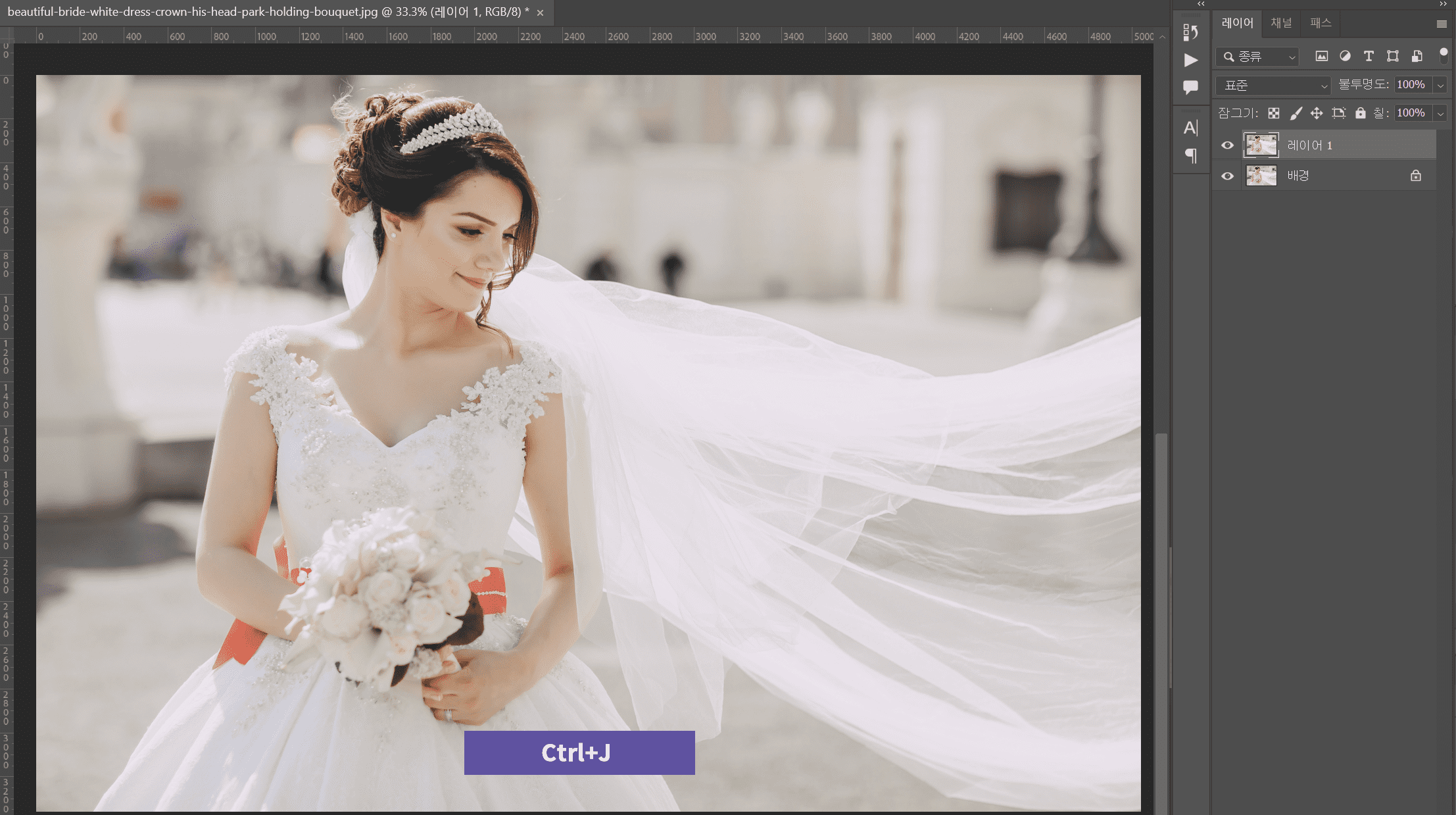
1. 누끼를 딸 이미지를 가져온 후, Ctrl + J 로 레이어를 복사한다.
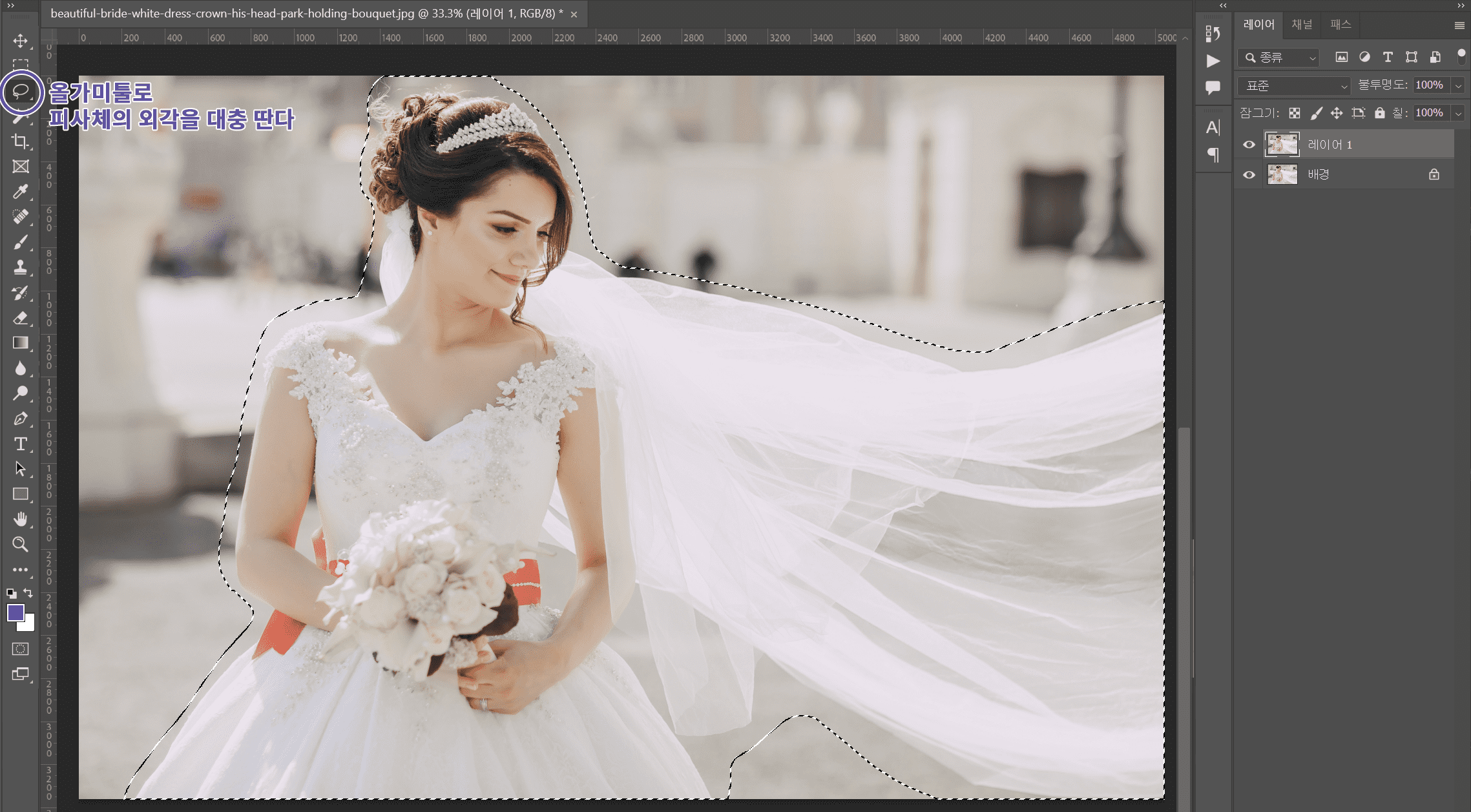
2. 올가미 툴로 대충 피사체의 테두리영역을 잡는다.
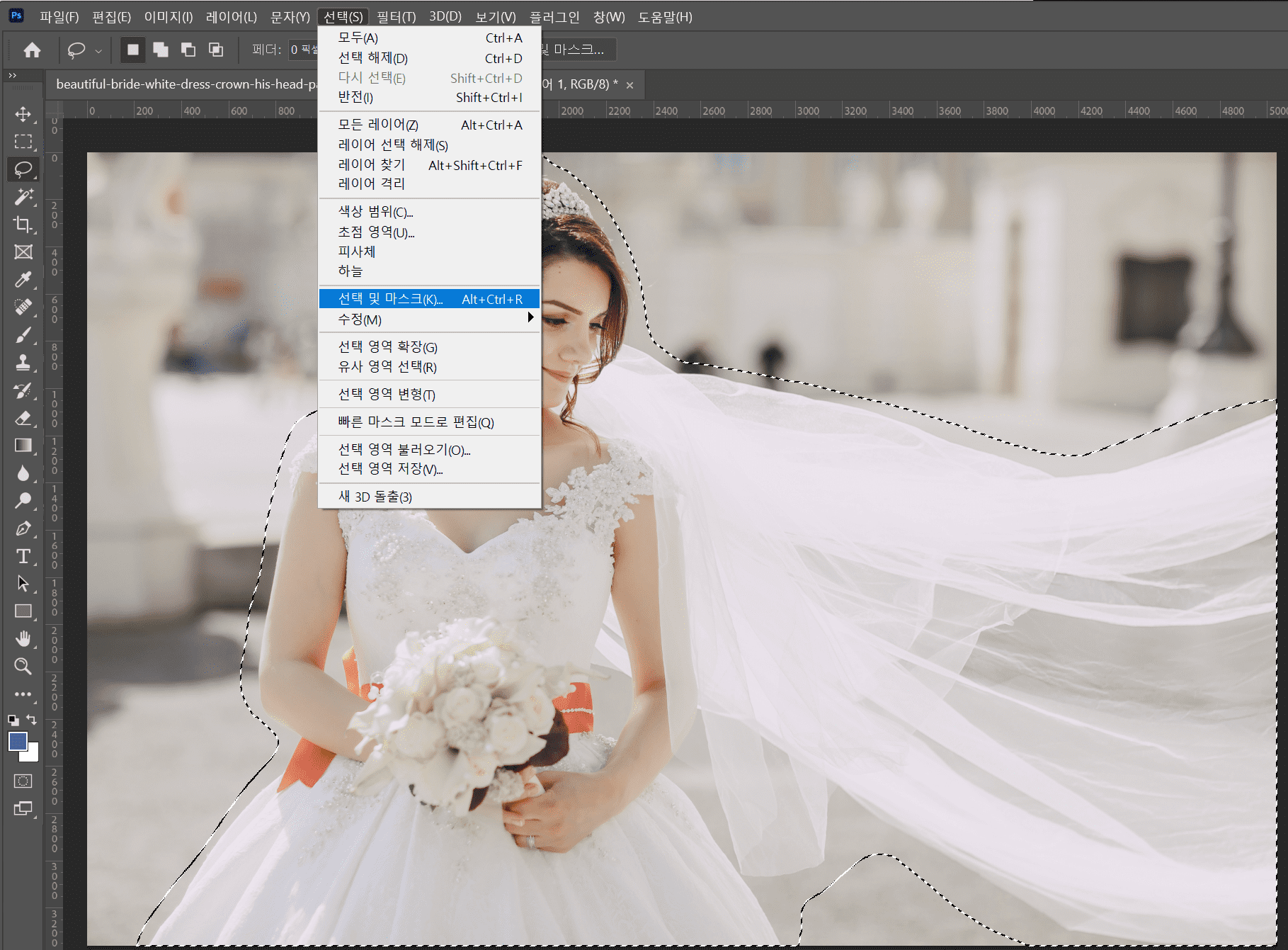
3. 메뉴의 [선택] - [선택 및 마스크] 를 선택한다.
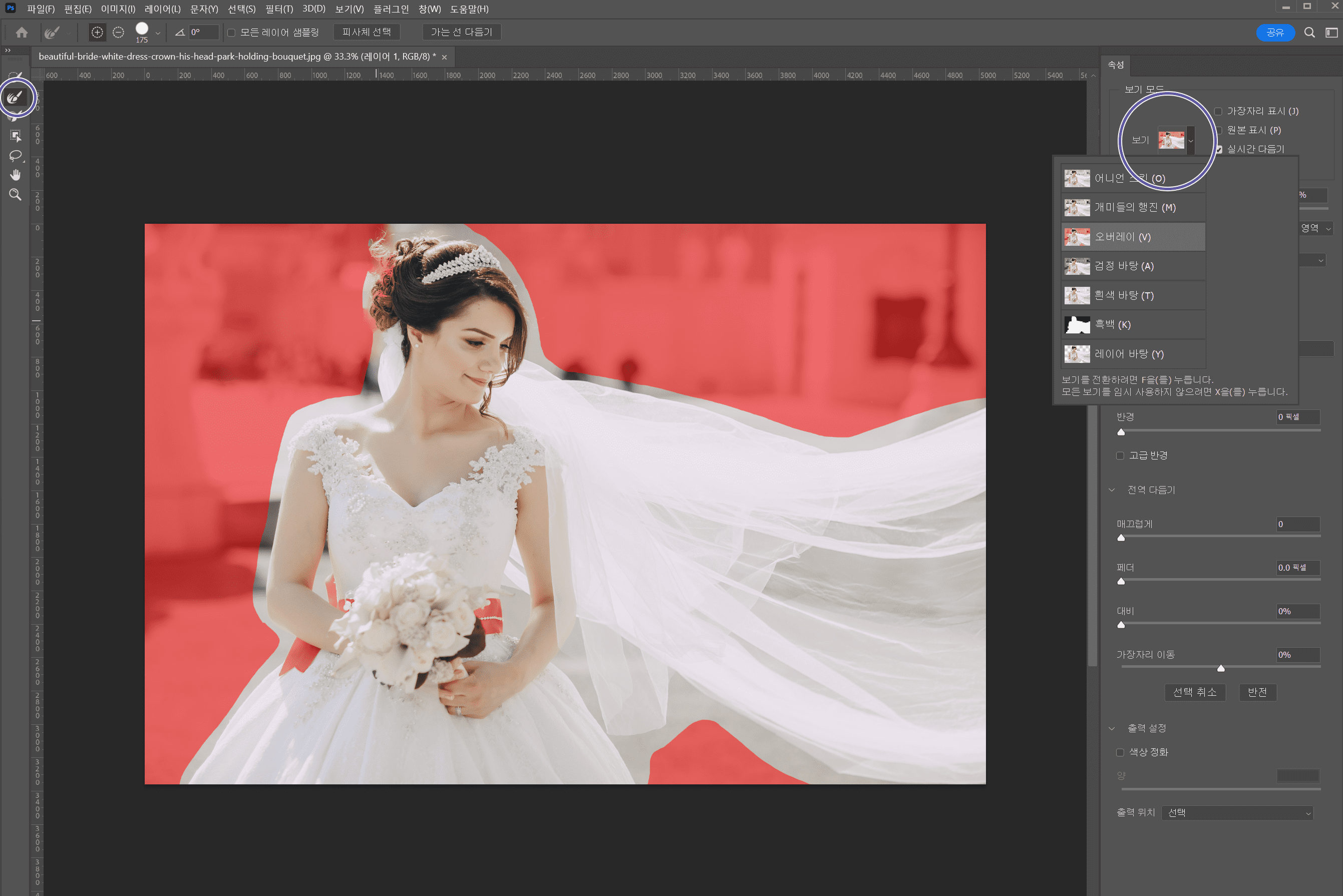
4. 오른쪽 메뉴의 [보기]에서 [오버레이]모드를 선택 한 후 왼쪽의 동그라미한 두번째 툴을 선택해, 피사체의 외곽을 선택해 주고, 투명해야 하는 부분도 여러번 드래그해 선택해 준다.
5. 영역을 얼추 선택했으면 오른쪽 메뉴의 맨 아래 부분 메뉴의 [출력 설정]-[색상정화] 체크 후 양은 100%를 선택하고 완료 버튼을 누른다.

누끼를 딴 모습이다.
(나는 대충해서 그렇지만.. 섬세하게 한다면 더 완벽한 누끼를 얻을 수 있을 것이다.)

투명해야 하는 부분을 보자.
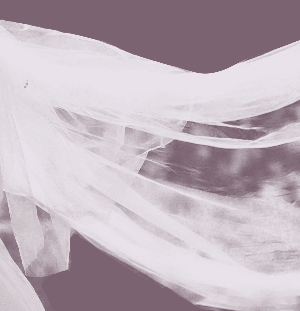
이런 식으로 투명한 천재질이나, 유리컵등을 누끼를 딸 수 있다.
^^
728x90
'디자인' 카테고리의 다른 글
| 어도비 포토샵 클라우드 저장 팝업 해제하는 방법 (0) | 2022.11.23 |
|---|---|
| [포토샵] 웹용으로 저장 높이 8192px 고정 / 분할 이미지 원본 크기로 저장하기 (0) | 2022.07.17 |
| [포토샵] 사람 관절 자연스럽게 움직이기 (0) | 2022.07.05 |
| 포토샵-일러스트레이터 연동 & 일러스트레이터-포토샵 연동 (0) | 2022.06.15 |
| [무료 목업 사이트] 퇴근 시간 단축! 퀄리티 좋은 무료 목업 사이트 추천 (0) | 2022.06.13 |


댓글